
Annonse:
Gjensidige
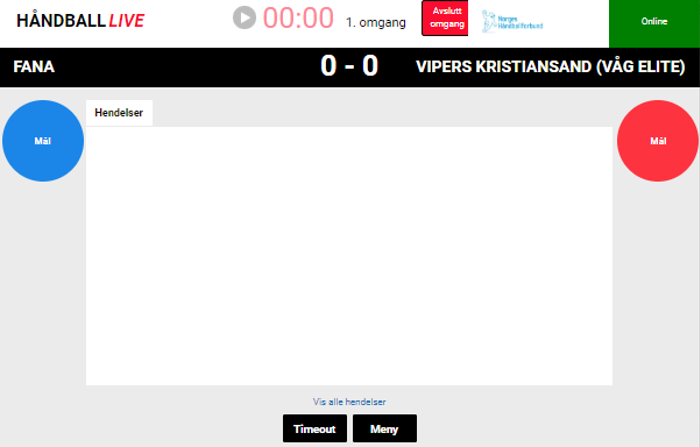
Enkel_Hovedvindu.PNG

Enkel versjon for Digital kamprapport

Kun registrere målscore lag, som kampur i hallen og brukes i klassene 12 år og yngre.

Les mer om Signering av Kamptropp.


'>
Les mer om PIN i Min Håndball.

Signering gjøres i Digital kamprapport gjøres under menyvalget Spillere og ved å velge "Signer Kamptropp".

Spillere_Meny.PNG

Her får en først en oppsummering over hvordan kamptroppene ser ut for begge lag

SignKamptropp_Kamptropp.PNG

Under kamptroppene dukker det opp hvilke personer fra hvert lag som kan signere for hvert lag.

Kun en fra hvert lag trenger signere for å bekrefte kamptroppen, og det er i hovedsak den som er satt til å være Lagansvarlig (Lagleder A) som skal signere.

Aktuell lagleder klikker da på den svarte Signer-knappen bak eget navn:

Da vil en pop-up boks komme opp, hvor laglederen må hake av for å bekrefte at kamptropp er riktig utflyt. Deretter skriver lageder egen PIN-kode inn og klikker den grønne Signer-knappen (som blir aktiv når en har haket av og fylt inn PIN-koden):

Dersom PIN-koden er riktig får en, etter noen sekunder, dette bekreftet bak feltet PIN-koden er skrivet inn, samt en grønn hake foran navnet:

SignKamptropp_SignerOK.PNG

Er koden feil, får en et varsel om dette bak feltet PIN-koden er skrivet inn:

SignKamptropp_SignerFEIL.PNG

Når begge lagledere har signert og godkjent, går en tilbake til menyen ved  å klikke på Tilbake-knappen.

Se film om hvordan kamptropp signeres av lagledere:

Signere Kamptropp


'>
Min Håndball og gå inn i Profil-siden.

Når kampen avsluttes ved at en "Avslutter omgang og kamp" når siste omgang er ferdigspilt  (eller velger en Registrering ved kampslutt i hovedmenyen), kommer en til vinduet "Registrering ved kampslutt". Fyll her inn de ulike feltene og så klikk den grønne knappen "Signer Kamprapport". SignerKamprapport_Knapp.PNG

Da åpnes først et vindu hvor den Digital kamprapporten er fylt ut med all registrerte data fra kampen oppsummeres. Dommer går gjennom for å kontrollere at alt er likt med egne notater, før sekretær klikker på knappen "Signer Kamprapport"

SignerKamprapport_SignKampKnapp.PNG

Da kommer en først få følgende informasjonsvarsel

SignerKamprapport_Varsel.PNG

Når en bekrefter, kommer en til vinduet Signer kamprapport, som først viser kampdata og kamptropp for hvert lag, med avhakning for deltatt:

SignerKamprapport_Kamptropp.PNG

Dersom det er ekstra kommentarer som skal være med i den signerte Digitale kamprapporten, må dette fylles ut i feltet "Internt notat" under kamptroppene.

SignerKamprapport_Kommenter.PNG

SignerKamprapport_SignerPIN.PNG

Dommere signerer så ved å fylle inn PIN-koder bak eget navn, før en klikker på den grønne knappen "Signer. SignerKamprapport_Knappene.PNG

Det kommer da, etter noen sekunder, en tekst bak feltet for PIN-koden, en tekst om PIN er godkjent eller ikke:

SignerKamprapport_PINbekreft.PNG

Dersom turneringen kampen tilhører til sier det, skal så også en lagleder (fortrinnsvis Lagleder A) signere for å bekrefte at deltatt avhakningen stemmer med hvilke spillere som har entrert banen under kampen.

Dette vises med avhakning bak hver spiller.

Merk at dersom en spiller har en hendelse (mål, bestrafning ol.) registrert på seg, vil en ikke kunne fjerne avhakningen.

SignerKamprapport_DeltattFeil.PNG

SignerKamprapport_Deltatt.PNG
Når alle som skal signere har signert, klikker en på den røde knappen "Fullfør og Avslutt kamp". Om ikke dommerne har signert, vil en få følgende varsel. SignerKamprapport_Varsel.PNG


Les mer om å avslutt kamp.


'>